📦 Выгрузка меню🔗
КРИТИЧЕСКИ ВАЖНО: Изменение метода выгрузки с 1 ноября 2026 года ⚠️
С 1 ноября 2026 года компания iiko прекращает поддержку старого метода выгрузки меню через раздел «Обмен данными» → «Выгрузка меню» в iikoOffice. Этот метод, описанный ниже в разделе «➡️ Выгрузка меню из бэка», будет полностью отключен.
Для дальнейшей работы вам необходимо перейти на использование «Внешнего меню iikoWeb». Вся новая информация в этом документе относится именно к этому способу. Пожалуйста, ознакомьтесь с ней и запланируйте переход.
🚀 Внешнее меню iikoWeb🔗
Внешнее меню — это инструмент iikoWeb, который позволяет создать отдельный список блюд для экспорта во внешние системы, такие как наше приложение / сайт / VK mini App.
Это основной и рекомендуемый способ выгрузки меню для интеграции.
Что дает внешнее меню?🔗
- Можно создать несколько разных меню под разные задачи (например, для приложения одно меню, для Яндекс Еда — другое)
- Можно настроить разные цены для разных агрегаторов (приложение, Яндекс Еда и т.д.)
- Можно добавить картинки для модификаторов
- Можно использовать любые ценовые категории, а не только базовый прейскурант
- Нет проблем с разными настройками модификаторов для разных продуктов (во внешнем меню каждый продукт получает свои настройки модификаторов индивидуально)
🔑 Ключевое условие для работы🔗
Для того чтобы мы могли выгружать ваше меню через API, внешнее меню должно быть подключено к тому API-ключу, который вы предоставляете нам для интеграции. Это обязательное условие.
⚠️ Важно понимать🔗
❗ Блюда и продукты не создаются во внешнем меню — они берутся из вашей номенклатуры iikoOffice/iikoChain. Внешнее меню — это как конструктор, в котором вы собираете нужный набор блюд из уже существующей номенклатуры.
🛠️ Инструкция по созданию внешнего меню🔗
Официальные инструкции iiko: - Создание внешнего меню - Настройка внешнего меню
Мы настоятельно рекомендуем заручиться поддержкой вашего обслуживающей компании iiko при создании внешнего меню, особенно если у вас нет опыта работы с этим инструментом. Это поможет избежать ошибок на начальном этапе.
⚙️ Возможности настройки выгрузки🔗
При использовании внешнего меню iikoWeb мы можем гибко управлять составом выгружаемых данных. Вы можете включить или отключить выгрузку следующих параметров:
- Вес блюд (выход в граммах)
- Пищевая ценность (КБЖУ) на весь продукт (порцию)
- Вес модификаторов
- Картинки модификаторов (рекомендуемый размер 1000х1000px с контентом по центру)
📋 Пошаговый чек-лист для подключения🔗
-
Создано внешнее меню в iikoWeb
-
Внешнее меню привязано к нашему API-ключу
Как подключить внешнее меню к API ключу?
Шаг 1. В меню iikoWeb перейдите в раздел «Настройки Cloud API».
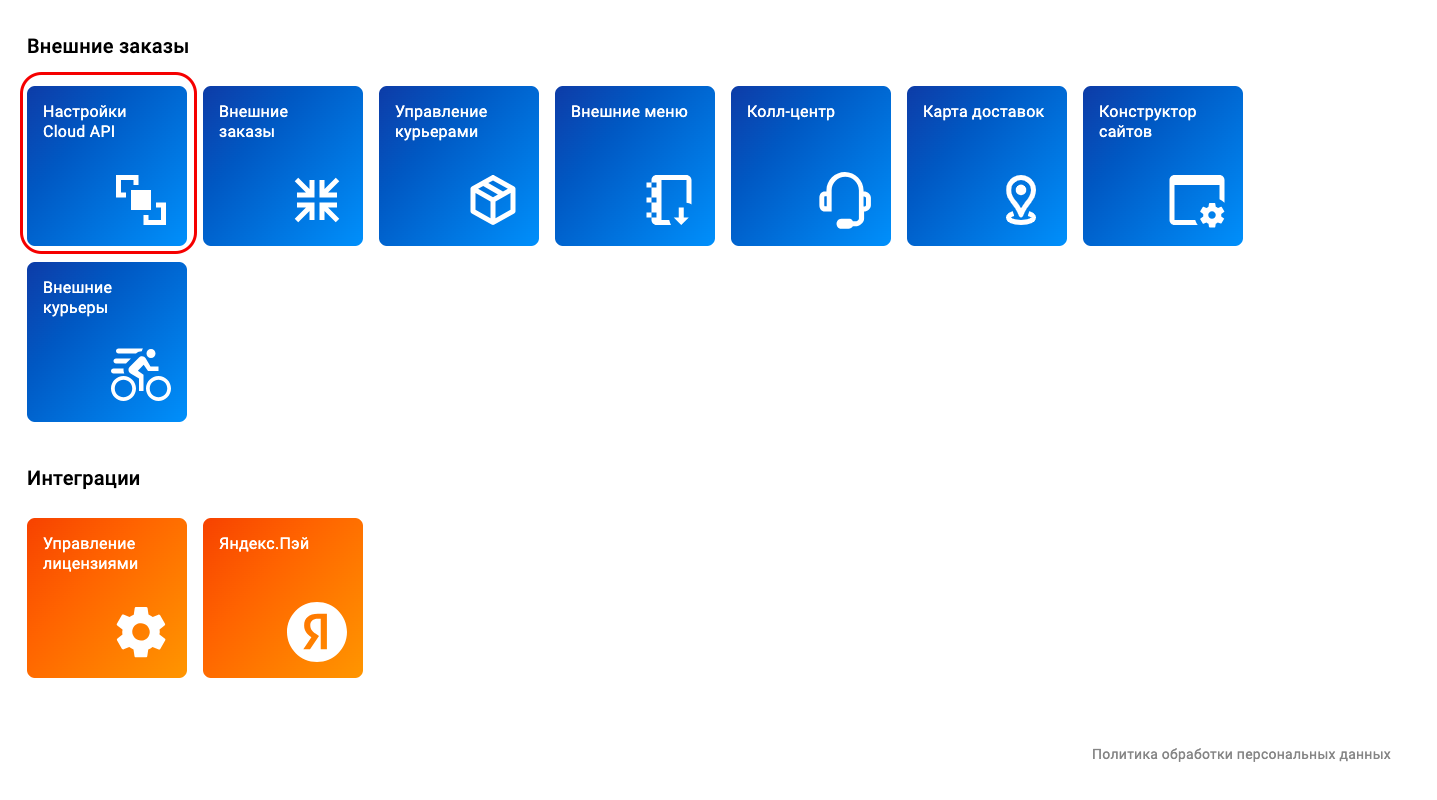
Шаг 2. Выберите ключ API, используемый для RBCN.
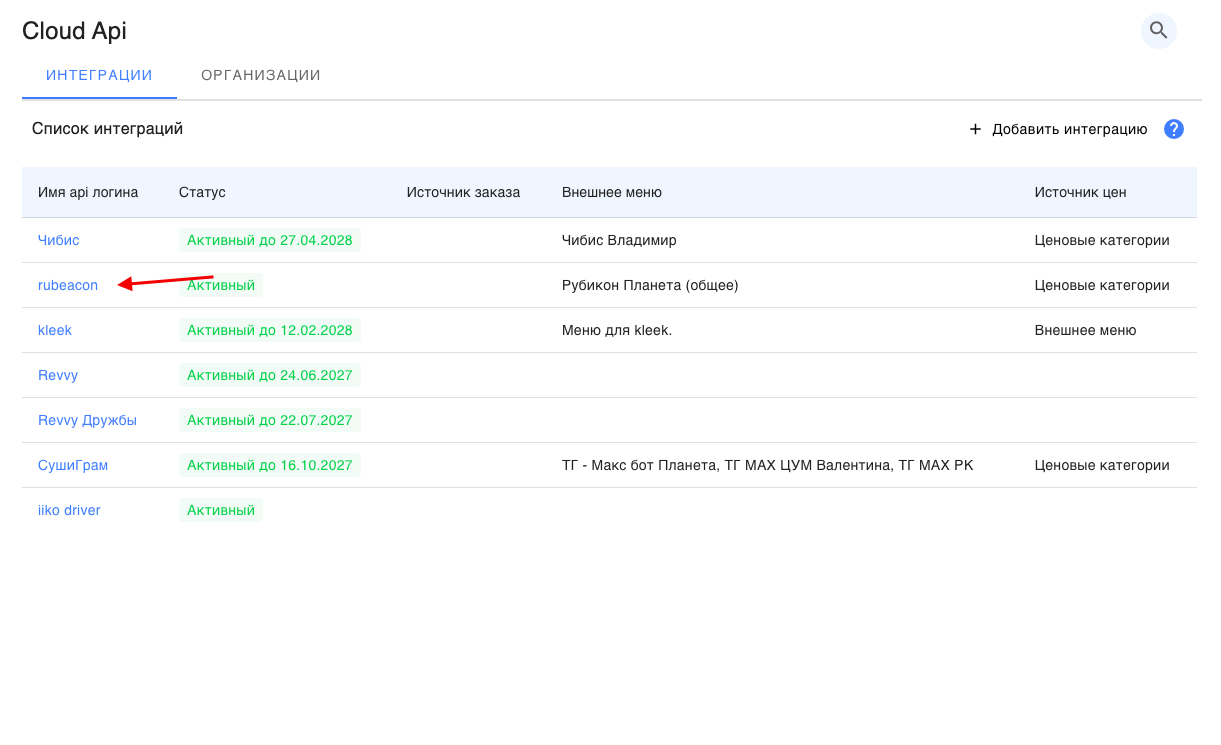
Шаг 3. Во вкладке «Внешнее меню» выберите меню, которое будет использоваться для RBCN (может быть больше одного, если точек несколько и для каждой используется своё меню).
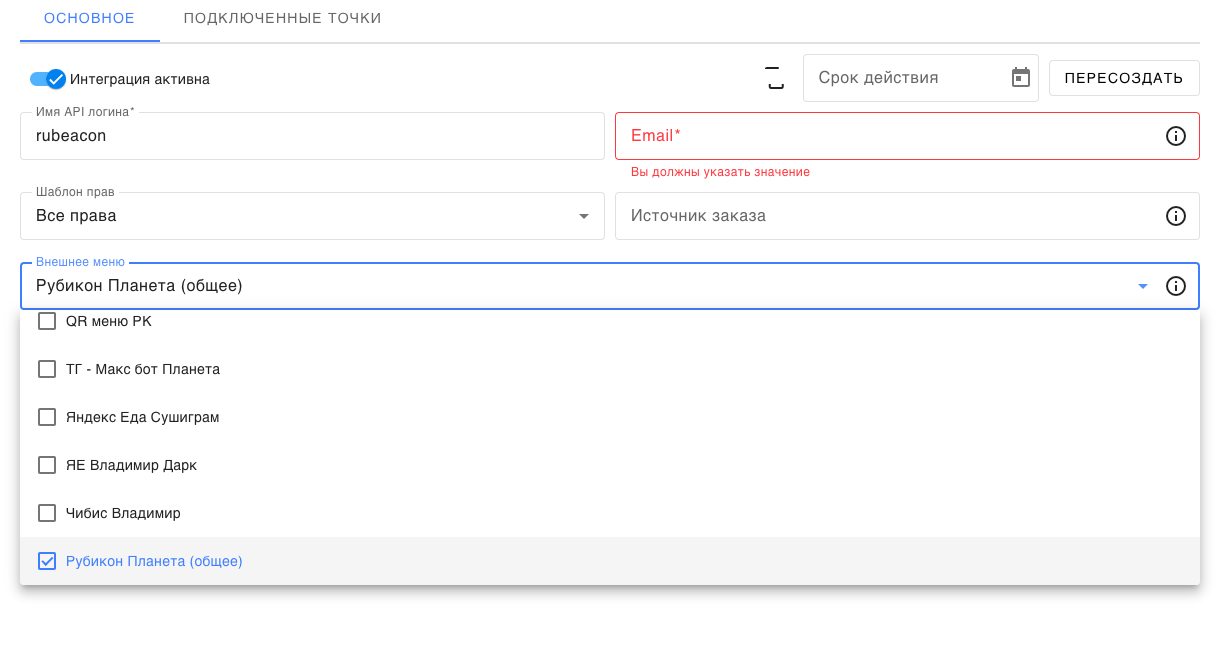
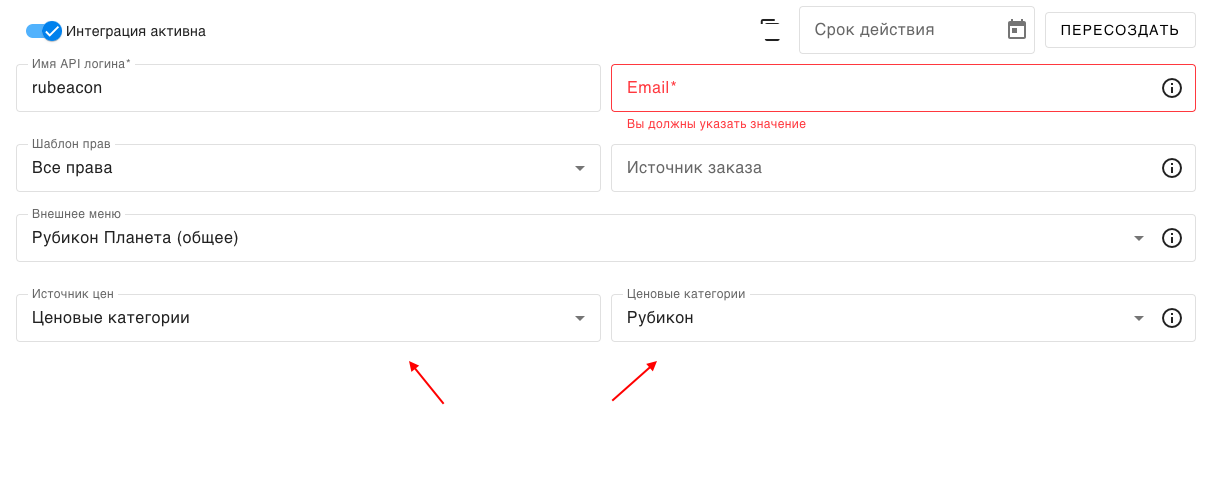
Шаг 4. Выберите источник цен: «Внешнее меню» (если цены будут меняться в самом внешнем меню) или «Ценовые категории» (если цены меняются приказами), а также ценовую категорию для меню RBCN (может быть больше одной, если для разных точек используются разные ценовые категории).
-
В настройках API-ключа для выбранного внешнего меню выбран источник цен «Ценовые категории» (это необходимо для корректной работы приказов)
-
Если используете ценовые категории — выбрана нужная категория
-
Внешнее меню синхронизировано с номенклатурой
После выполнения всех пунктов сообщите нам — мы выгрузим ваше меню.
❗ Важно знать про обновление меню🔗
В настоящее время внешнее меню обновляется на нашей стороне раз в час. Если вы внесли изменения в iikoWeb, они не применятся мгновенно — нужно подождать до следующего обновления.
Также мы можем выгрузить меню вручную по запросу.
🔄 Синхронизация с номенклатурой🔗
Внешнее меню не синхронизируется с номенклатурой автоматически. Если вы изменили блюдо в номенклатуре iiko, нужно зайти во внешнее меню и нажать синхронизацию, чтобы изменения подтянулись.
❗ Частая ошибка: не применяются приказы🔗
Если приказы не применяются, проверьте:
- В настройках API-ключа в iikoWeb для выбранного внешнего меню должен быть выбран источник цен «Ценовые категории»
- В нашей админке выбрана нужная ценовая категория
- После изменения настроек в iikoWeb мы перевыгрузили настройки внешнего меню и затем перевыгрузили само меню
➡️ Выгрузка меню из бэка (метод, устаревающий с 01.11.2026)🔗
Этот метод будет ОТКЛЮЧЕН с 1 ноября 2026 года
Данный раздел оставлен для справки, но с указанной даты работать НЕ БУДЕТ. Всем клиентам необходимо перейти на использование Внешнего меню iikoWeb, описанного выше.
ВАЖНО понимать 🗒️
- выгрузка меню происходит из каждой организации, подключенной к api ключу
- если подключается больше одной организации и на них на всех плюс минус одинаковое меню, Клиенту будет удобнее его настраивать в iikoChain => необходимо подключить Клиенту репликацию меню из iikoChain во все RMS (если организация одна - выгрузку меню формируем в iikoOffice)
- при включенной репликации все продукты добавляются в выгрузку в iikoChain, а доступность продуктов и цены регулируются приказами, настраиваемыми в каждом RMS
- подробно про репликацию расписали вот тут 👉 🔁 Репликация меню
- модификаторы и группы модификаторов отдельно добавлять в выгрузку не нужно => они выгружаются автоматически, если настроены для продукта в номенклатуре
- размеры продуктов поддерживаются, а ценовые категории — нет
- описание какие картинки оптимально добавлять для продуктов вы найдете в разделе 👉 📸 📸 Оптимальные размеры картинок
ЧТО СЛОМАЕТ выгрузку ❌
- внутри категории не должно быть одновременно и категорий и продуктов
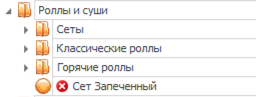
- в выгрузке не должно быть дублей продуктов с одинаковыми id = с одинаковыми артикулами
(если они будут — это не ошибка, но отображаться такие продукты будут только один раз) - у одинаковых модификаторов и групп модификаторов не может быть разных настроек
(минимума / максимума / обязательности) для разных продуктов
(будет использовано правило, которое пришло первым в выгрузке) - в выгрузке не должно быть пустых групп модификаторов
- объект номенклатуры, созданный как модификатор, не стоит добавлять в выгрузку как продукт
- весовые продукты
➕ Добавление категорий и продуктов в выгрузку🔗
Где настраиваем ⚠️
Если организация одна — настраиваем в iikoOffice
Если организаций несколько и включена репликация — настраиваем в iikoChain
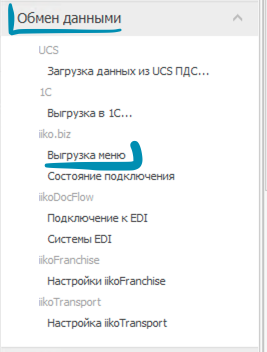
1 - В боковом меню находим раздел Обмен данными
2 - где выбираем Выгрузка меню
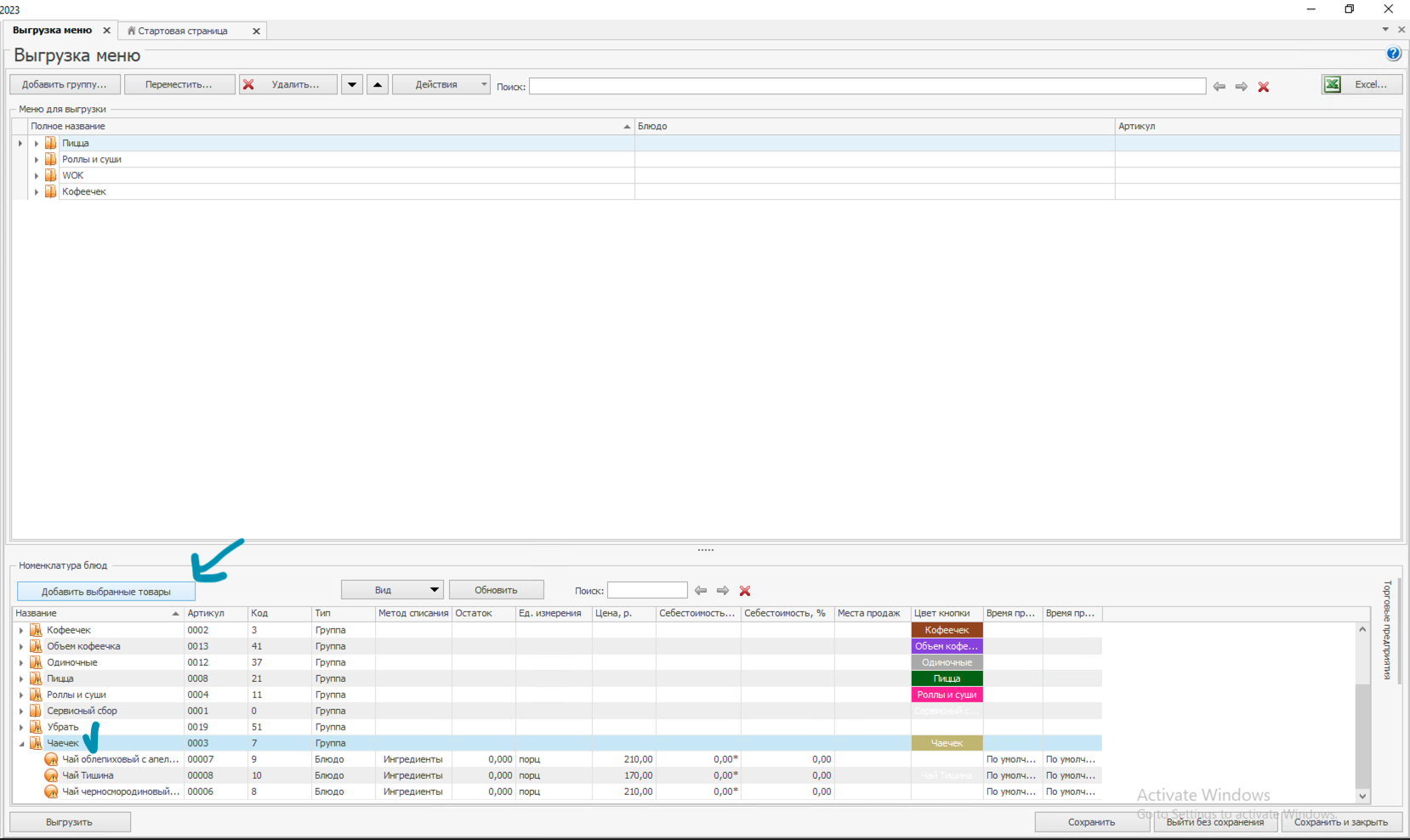 3 - В нижней части выбираем категорию или продукт
4 - Нажимаем Добавить выбранные товары
Обратите внимание 🤓
В верхней части экрана будут категории и продукты, которые будут выгружаться в api.
В нижней части экрана — вся номенклатура, из которой формируется выгрузка.
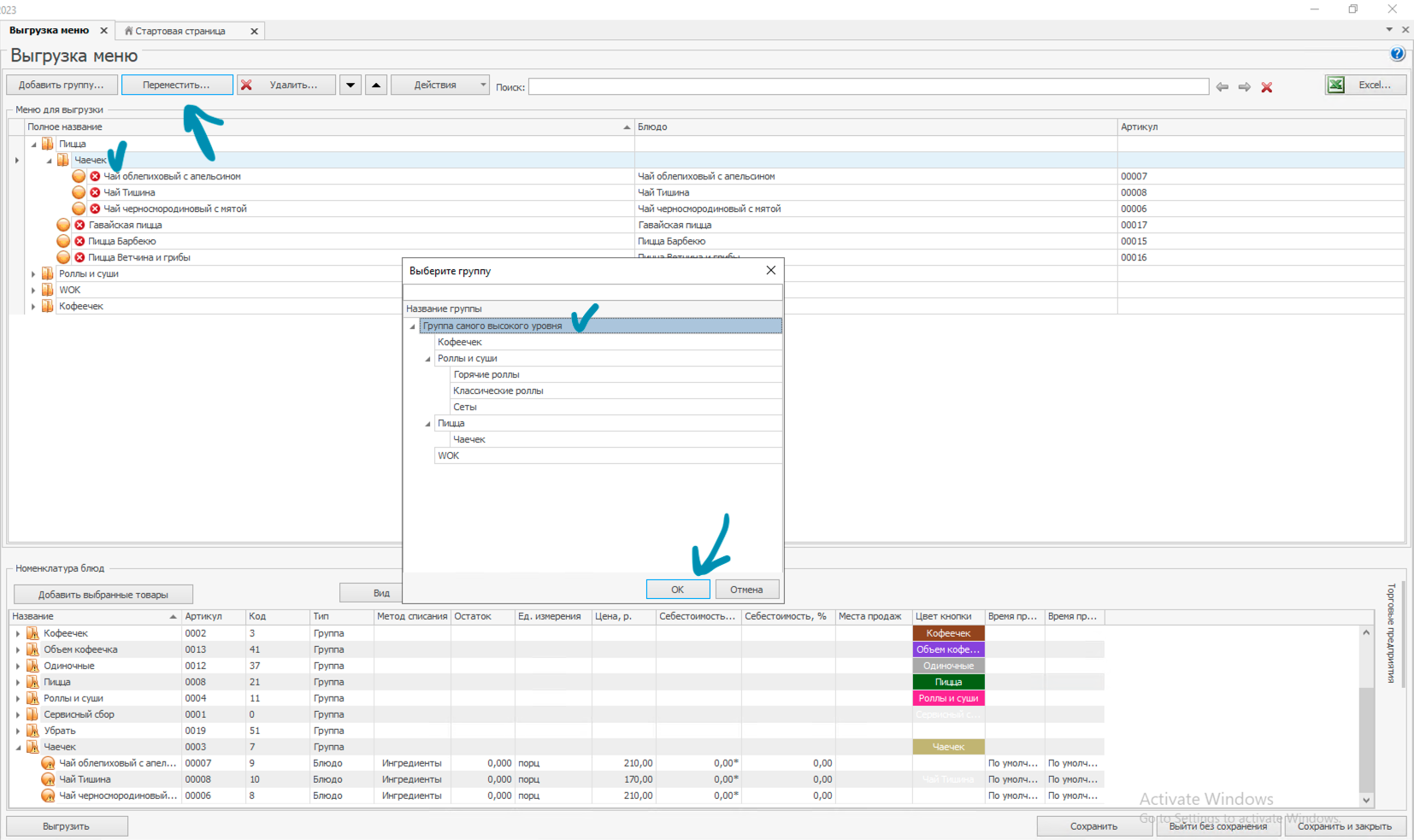
5 - В верхней части экрана находим категорию или продукт
6 - Нажимаем Переместить
7 - Выбираем новую родительскую категорию
8 - Нажимаем ОК
Ещё обратите внимание 🤓
По дефолту новая категория или продукт добавятся в ту группу, которая выделена в верхней части экрана.
При необходимости измените родительскую группу.
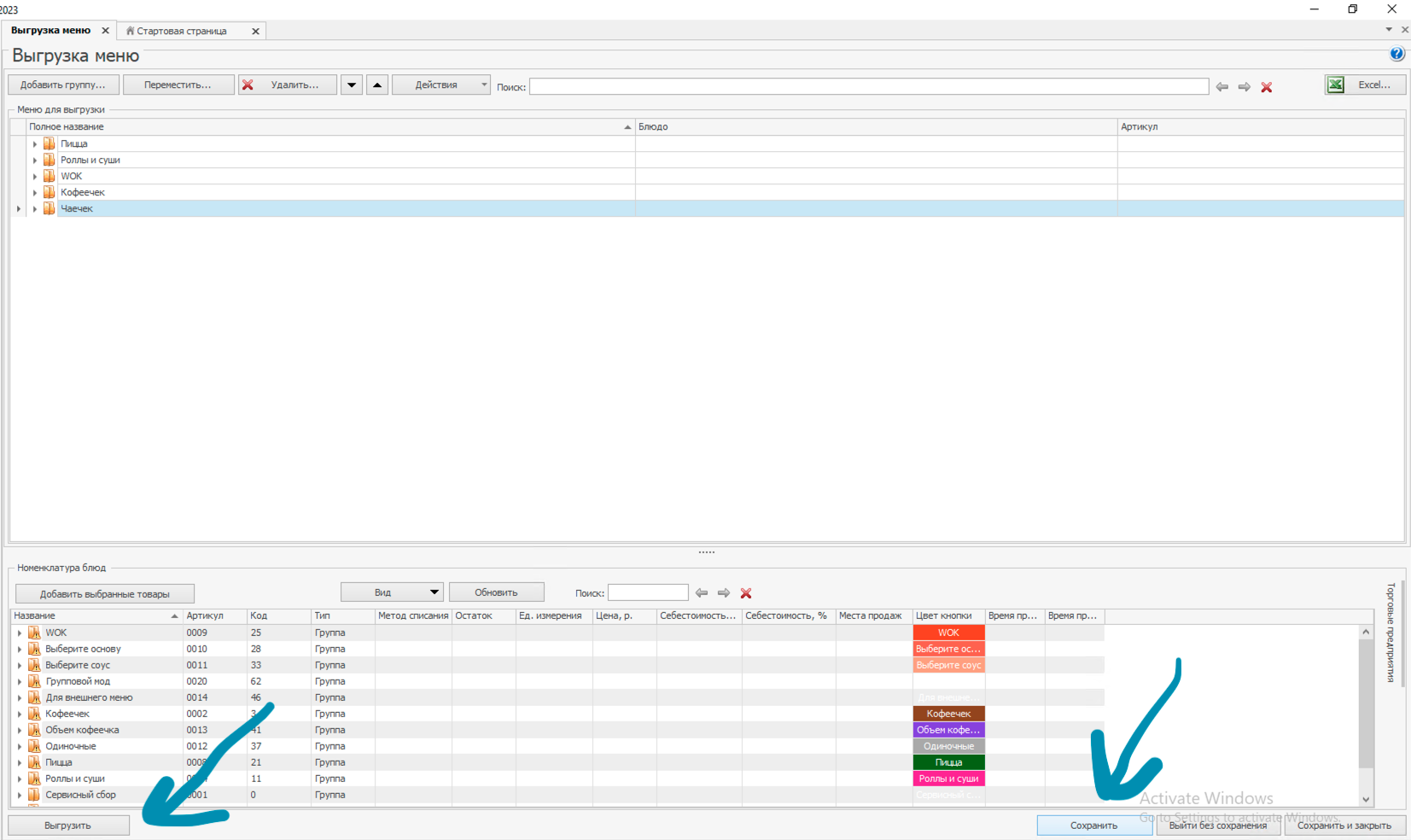
После всех настроек обязательно нажимаем Сохранить, затем Выгрузить
🔄 Изменение порядка категорий или продуктов🔗
Иногда перемещение может не срабатывать - в этом случае просто переоткрываем раздел Выгрузка меню
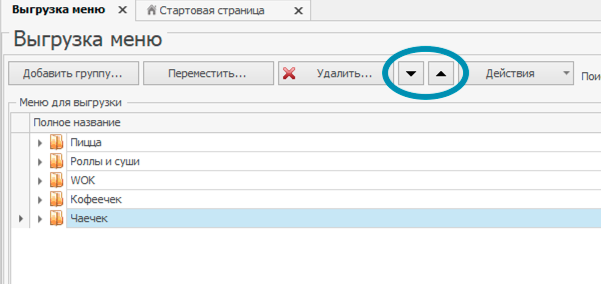
Тот порядок категорий и продуктов, который настроен в выгрузке, отображается и в продуктах RBCN.
- Выбираем категорию / продукт в верхней части
- Используем кнопки ⬆️ или ⬇️ для изменения порядка
После всех настроек обязательно нажимаем Сохранить, затем Выгрузить
✏️ Настройка названия, описания и фото продукта🔗
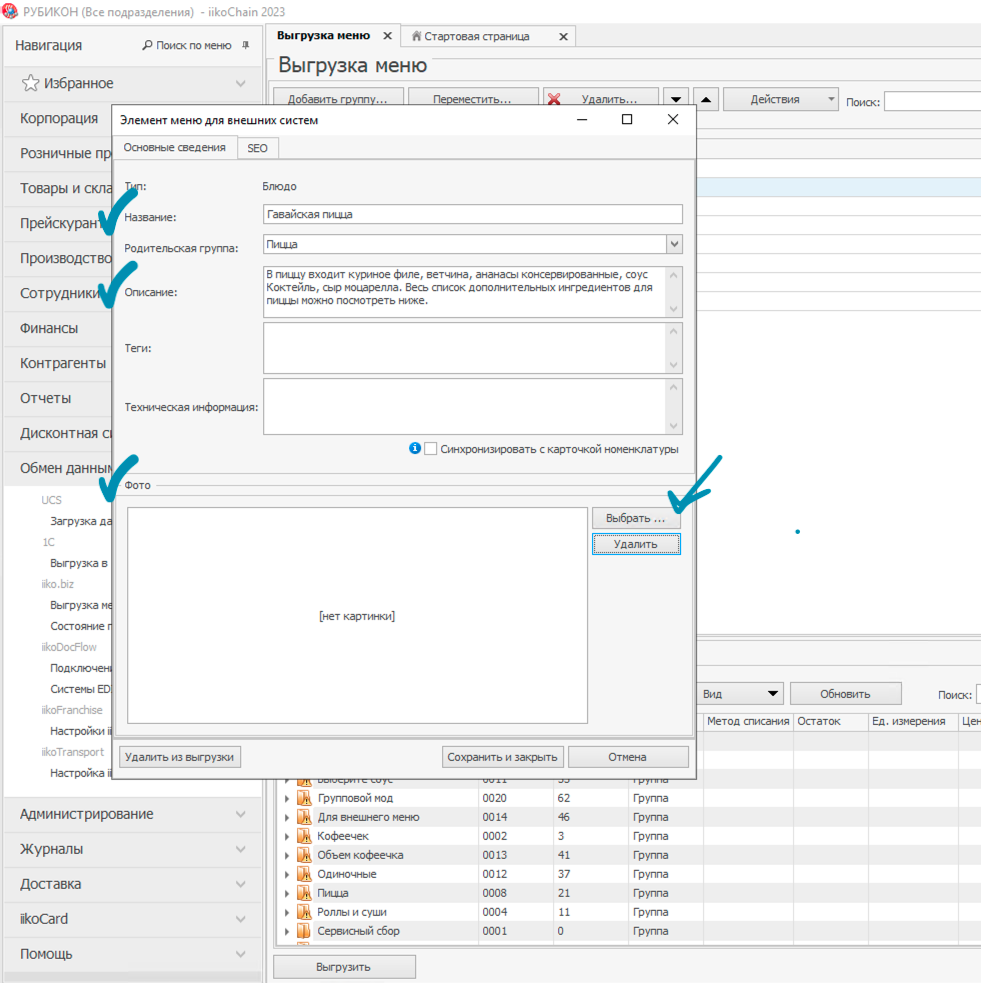 1 - нажимаем 2 раза на продукт
2 - в разделе Название пишем название, которое должно отображаться
3 - в разделе Описание пишем описание, которое должно отображаться
4 - в разделе Фото нажимаем Выбрать (если картинку надо заменить, сначала жмем удалить - Cохранить и закрыть, а потом еще раз отрываем настройку)
5 - в системном окне находим нужное фото продукта
6 - нажимаем Открыть
7 - видим наше фото продукта
8 - нажимаем Сохранить и закрыть
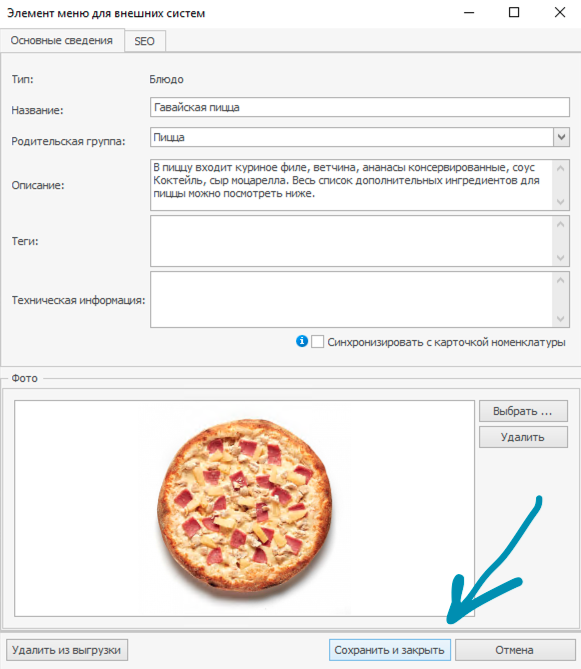
Аналогично добавляются картинки для категории.
Если у категории нет отдельной картинки — автоматически будет использовано фото первого продукта с изображением.
После всех настроек обязательно нажимаем Сохранить, затем Выгрузить
🧩 Модификаторы: что поддерживается в приложении🔗
Настройка модификаторов в iiko подробно описана в официальной инструкции 📘 Инструкция iiko по модификаторам
Главное правило по модификаторам ❌ Выгрузка будет работать не корректно если у разных продуктов настройка одного и того же модификатора, или группы модификаторов НЕ будет совпадать
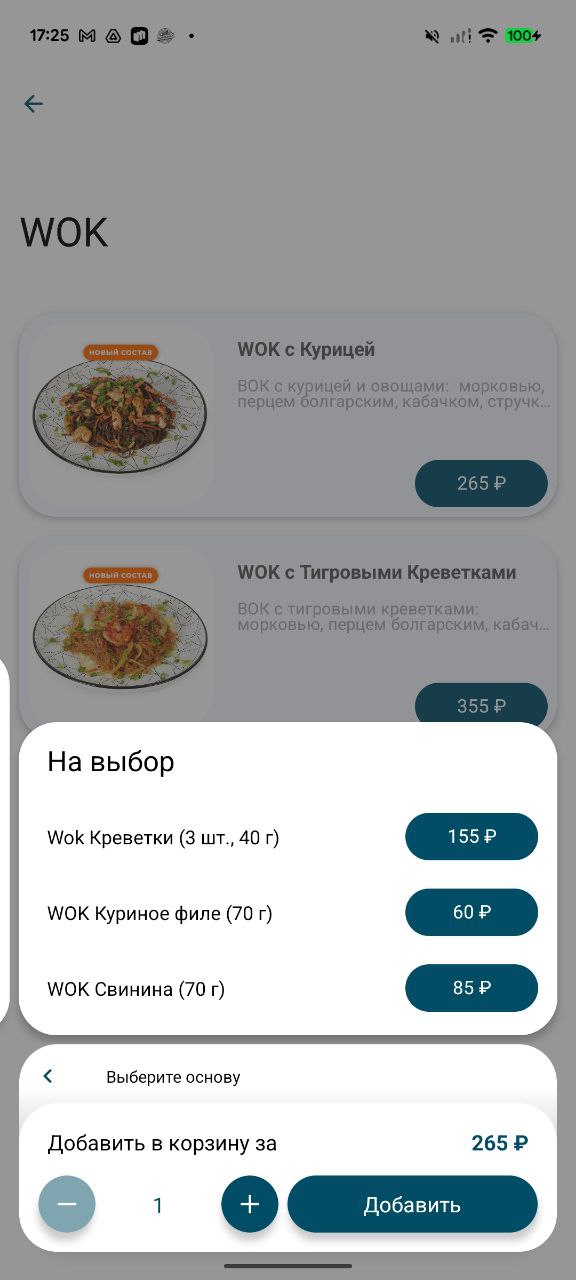
🔹 Одиночные модификаторы🔗
(в инструкциях iiko называются «Простые»)
В приложении все одиночные модификаторы автоматически объединяются в один блок —
«Добавки» или «На выбор».
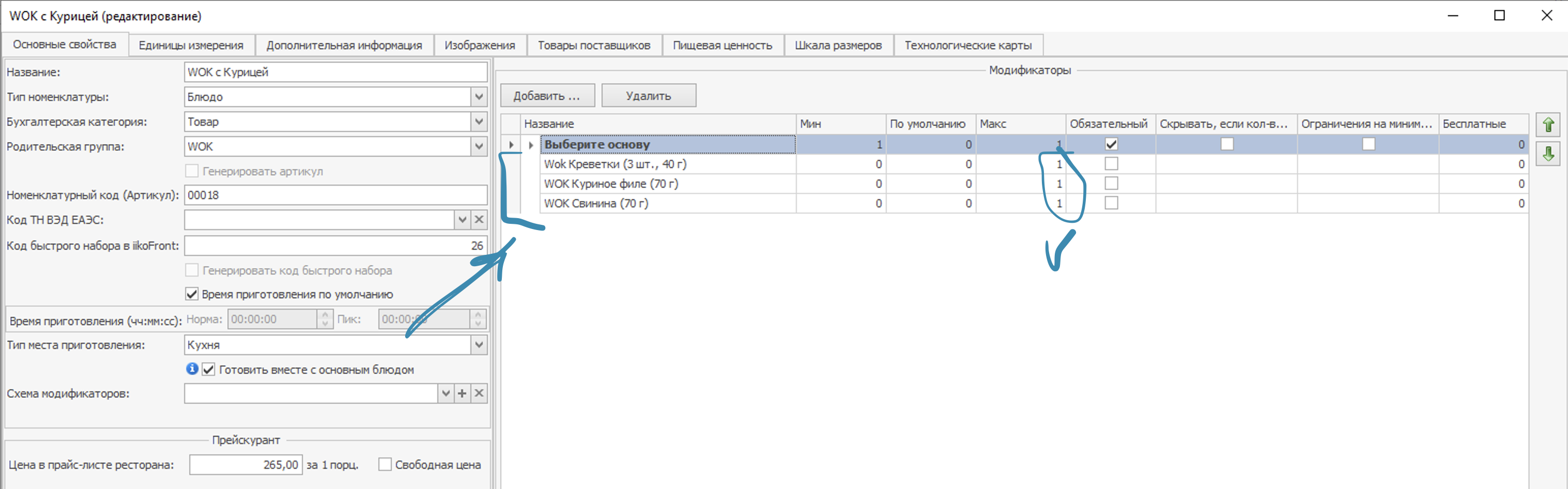 Из iiko мы подтягиваем:
- Порядок отображения
- Наименование
- Цену
- Максимальное количество
Минимальное количество для нас всегда = 0
На то они и одиночные — пользователь выбирает их по желанию.
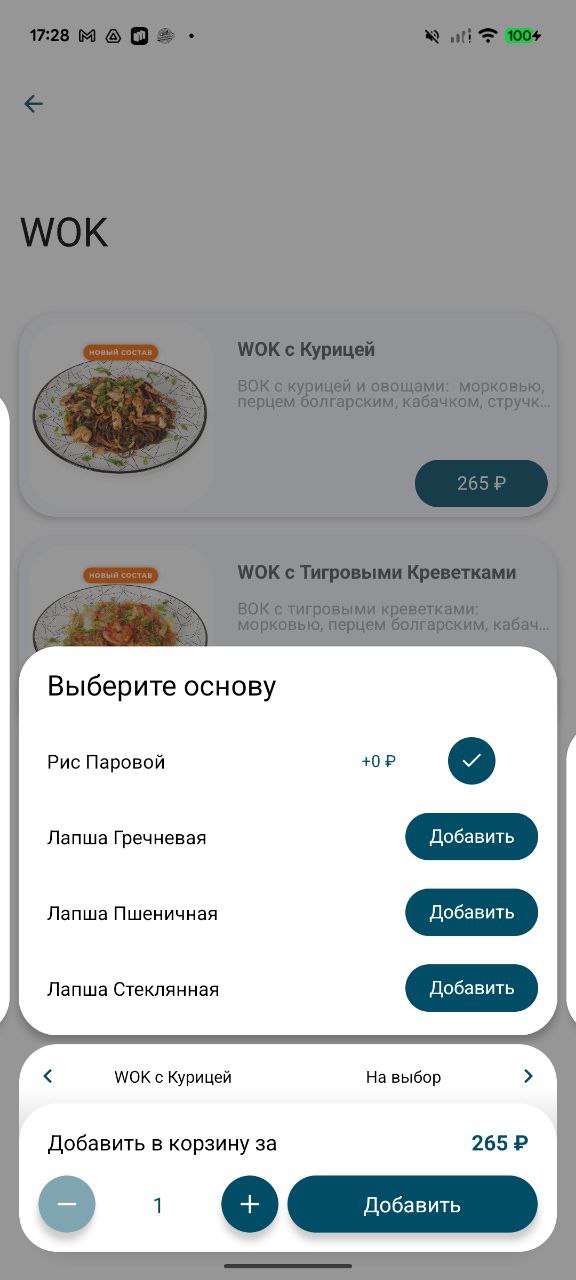
🔸 Групповые модификаторы🔗
Созданные группы также отображаются в приложении.
Количество групп не ограничено.
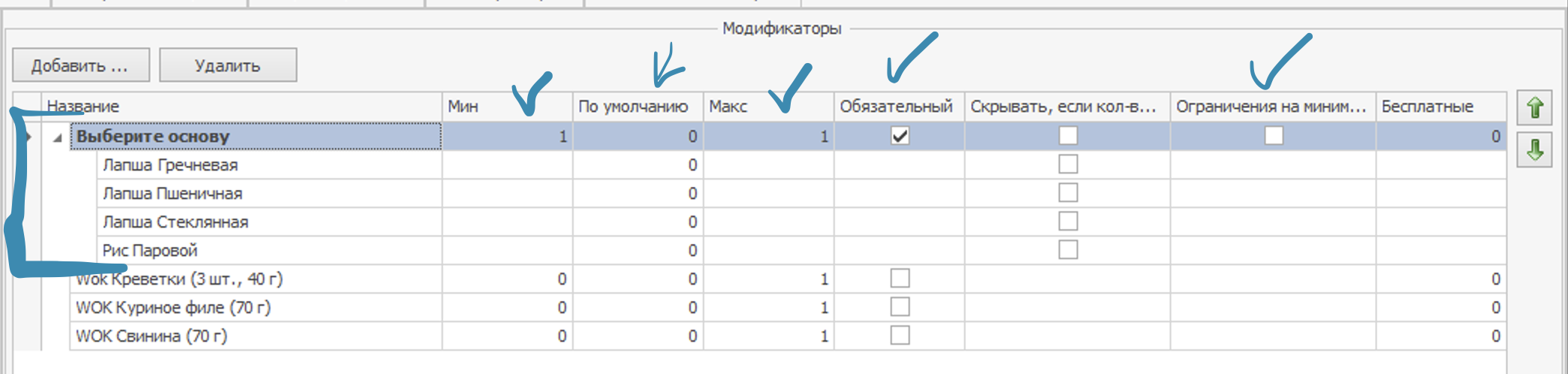
✅ Поддерживаем настройки группы:
- Наименование
- Порядок отображения
- Обязательность выбора
- Минимум и максимум выборов внутри группы
✅ Поддерживаем настройки чойса внутри группы:
- Порядок отображения
- Наименование
- Цена
- Выбор по умолчанию
❌ Не поддерживаем:
- Минимум и максимум на уровне конкретного чойса
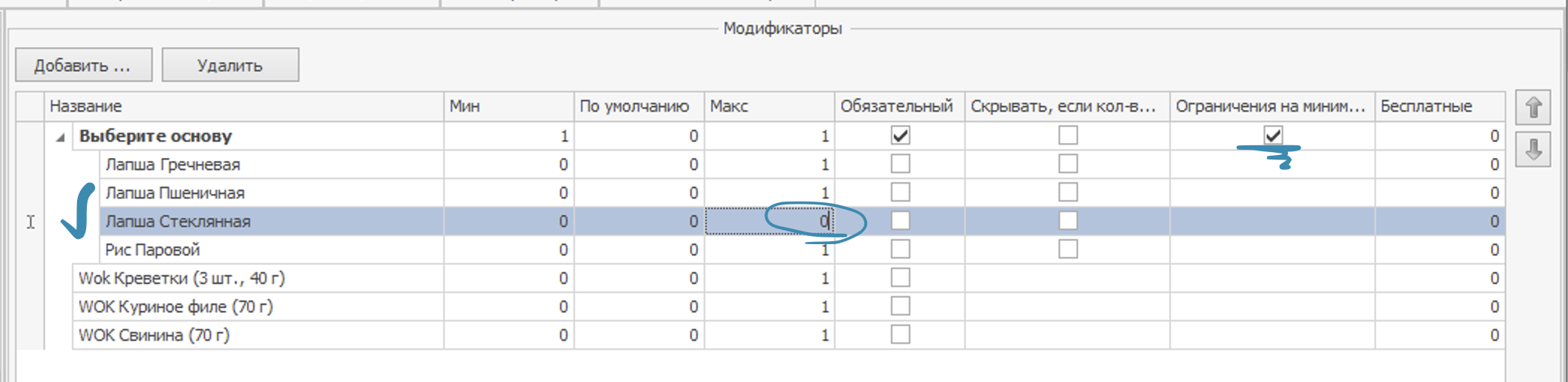
⚙️ Ограничения на дочерние модификаторы
У группы может быть включена настройка
«Ограничения на минимум и максимум у дочерних модификаторов».
Если она включена:
- Вы можете добавить одну и ту же группу в несколько блюд
- У отдельных чойсов можно проставить значение 0
- Чойсы со значением 0 в приложении отображаться не будут
⚠️ Схемы модификаторов — с осторожностью🔗
Используйте схемы аккуратно: сложные конфигурации могут некорректно отобразиться в приложении, если логика iiko выходит за рамки поддерживаемых настроек.
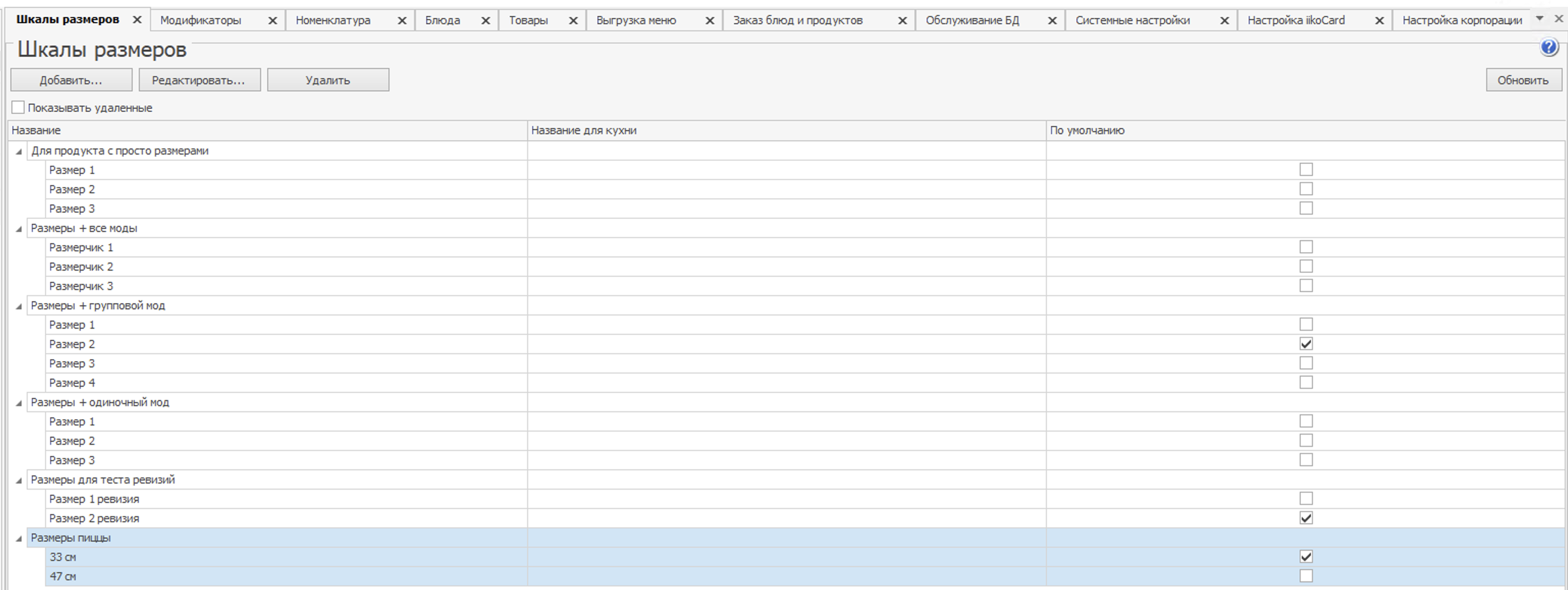
📏 Шкалы размеров🔗
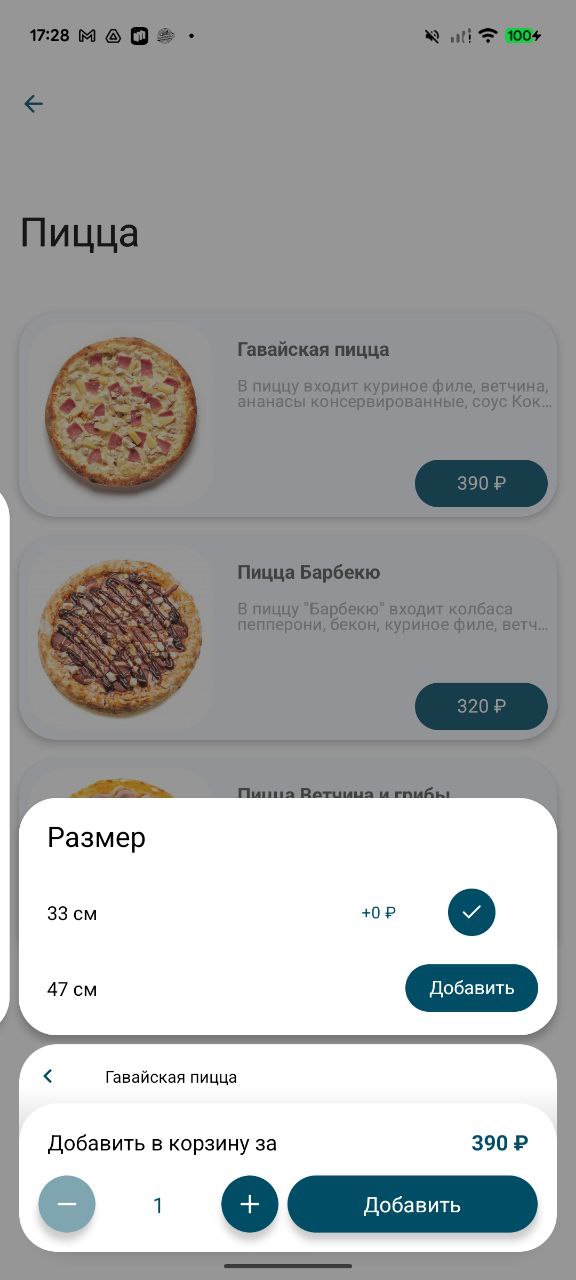
📘 Инструкция iiko по шкалам размеров
Для RBCN наличие у продукта шкалы размеров означает:
- Нужно создать групповой модификатор с названием «Размер»
- Сделать его обязательным
- Разрешить единственный выбор
Поддерживается выбор размера по умолчанию.

📸 Оптимальные размеры картинок🔗
- размеры фото: 1000х700px слишком большие картинки будут слишком долго загружаться
- мы не рекомендуем делать фото на белом ил черном фоне (при смене цветовой темы телефона будет некрасивый контраст)
- картинки вообще без фона ошибок не вызывают
- блюдо должно находиться по центру и располагаться подальше от краев
- далее необходимо понимать, что в продуктах RBCN продукт отображается в списке продуктов и в открытой карточке
- существует несколько форматов отображения списков для каждого из которых происходит обрезка изображения
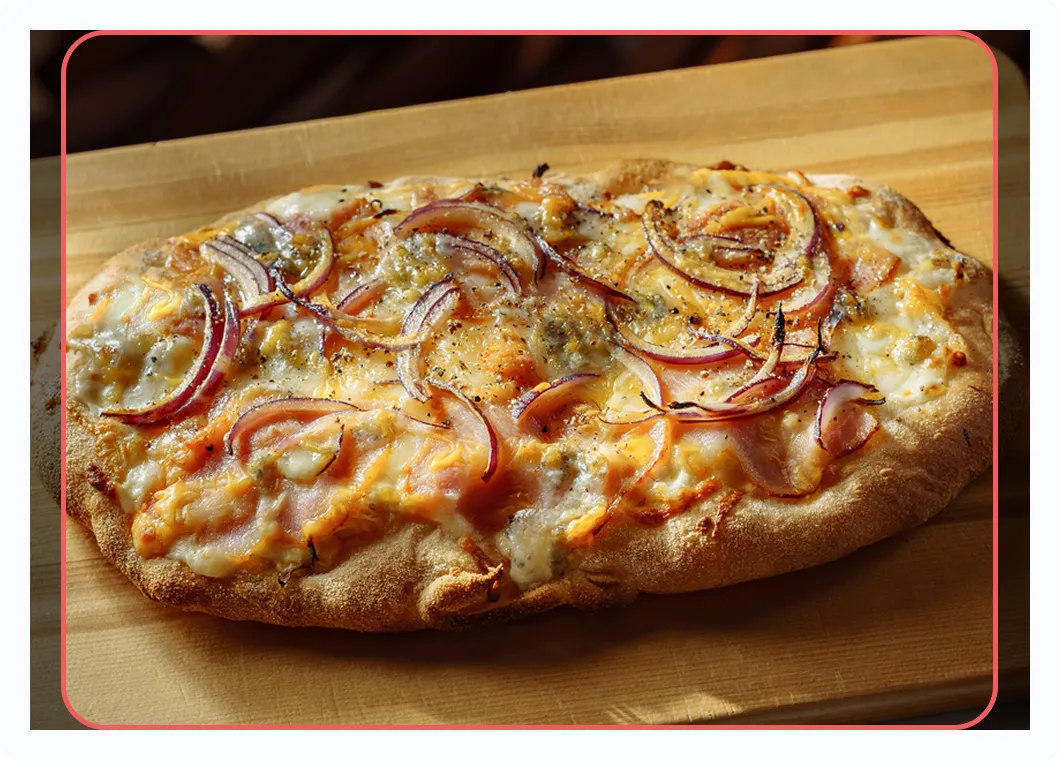
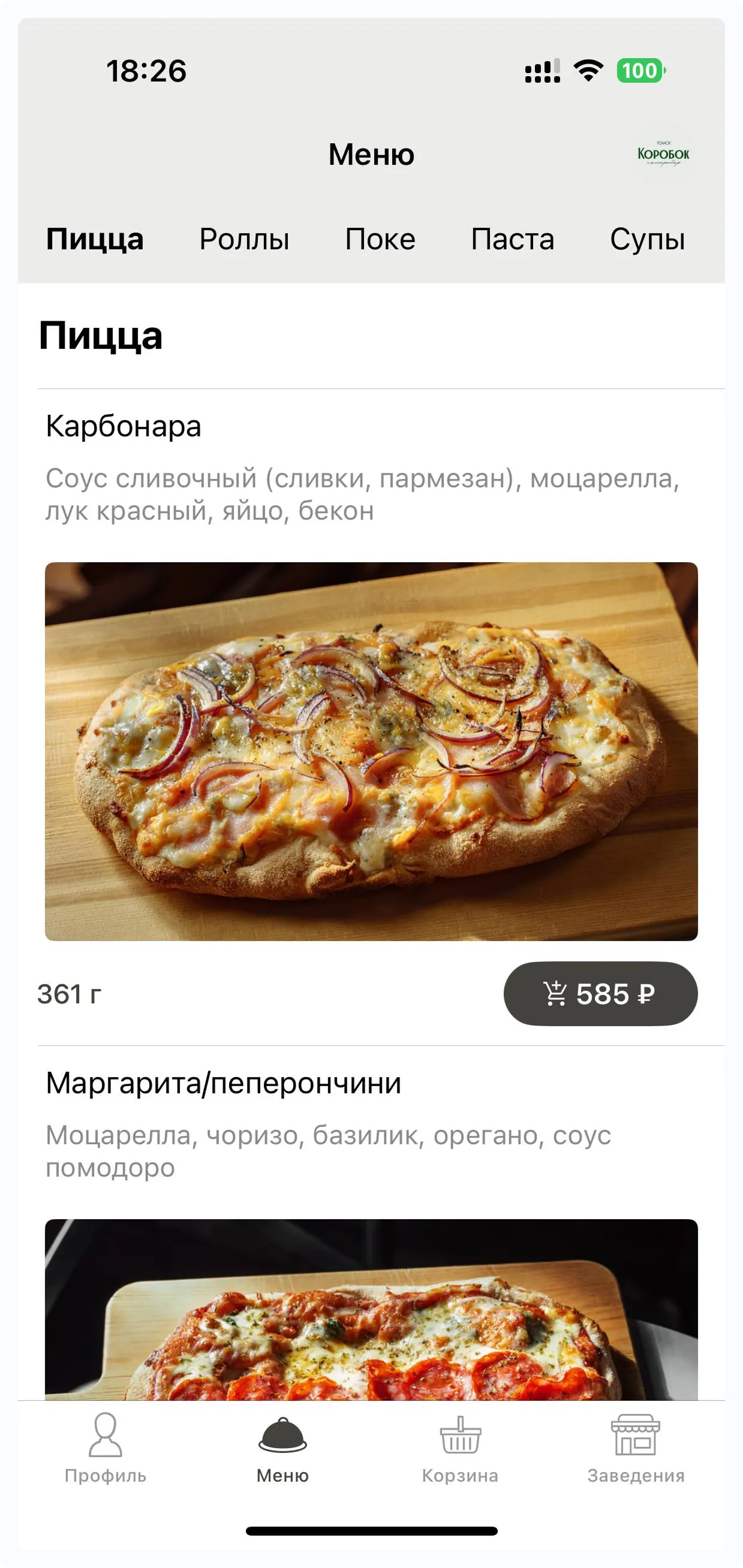
🖼 Большие картинки в списке🔗
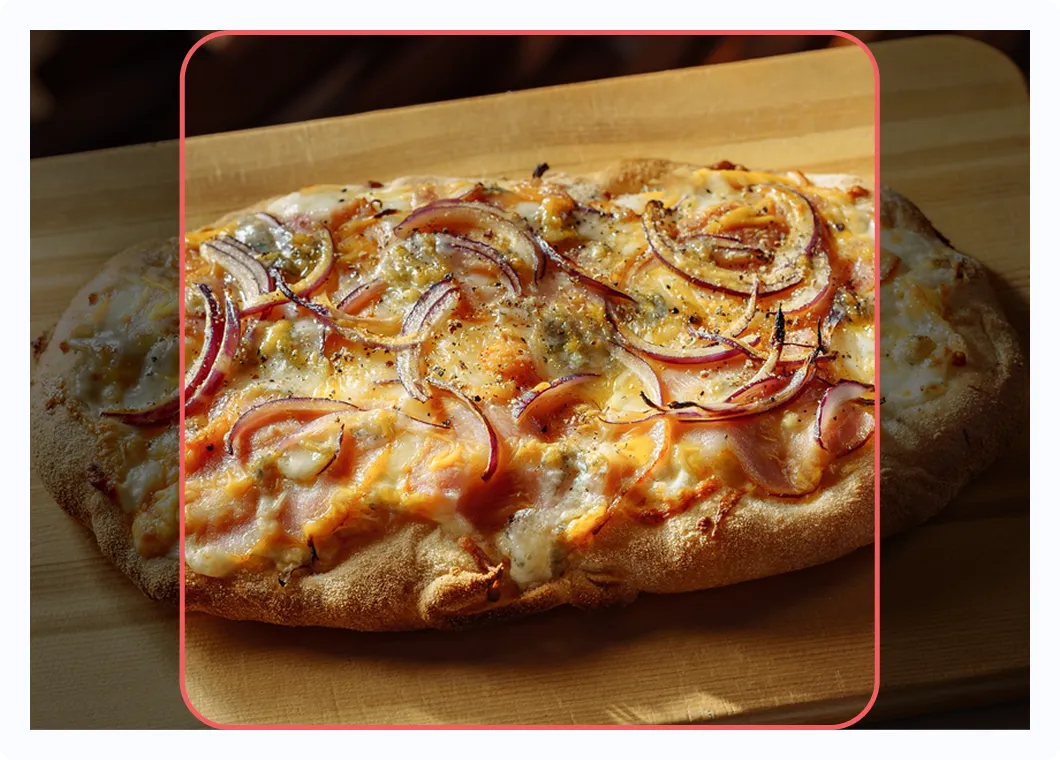
- рамка контента: 937×700px
- все, что находится вне этой области на экране списка продуктов будет обрезано (на фото - заблюрено)
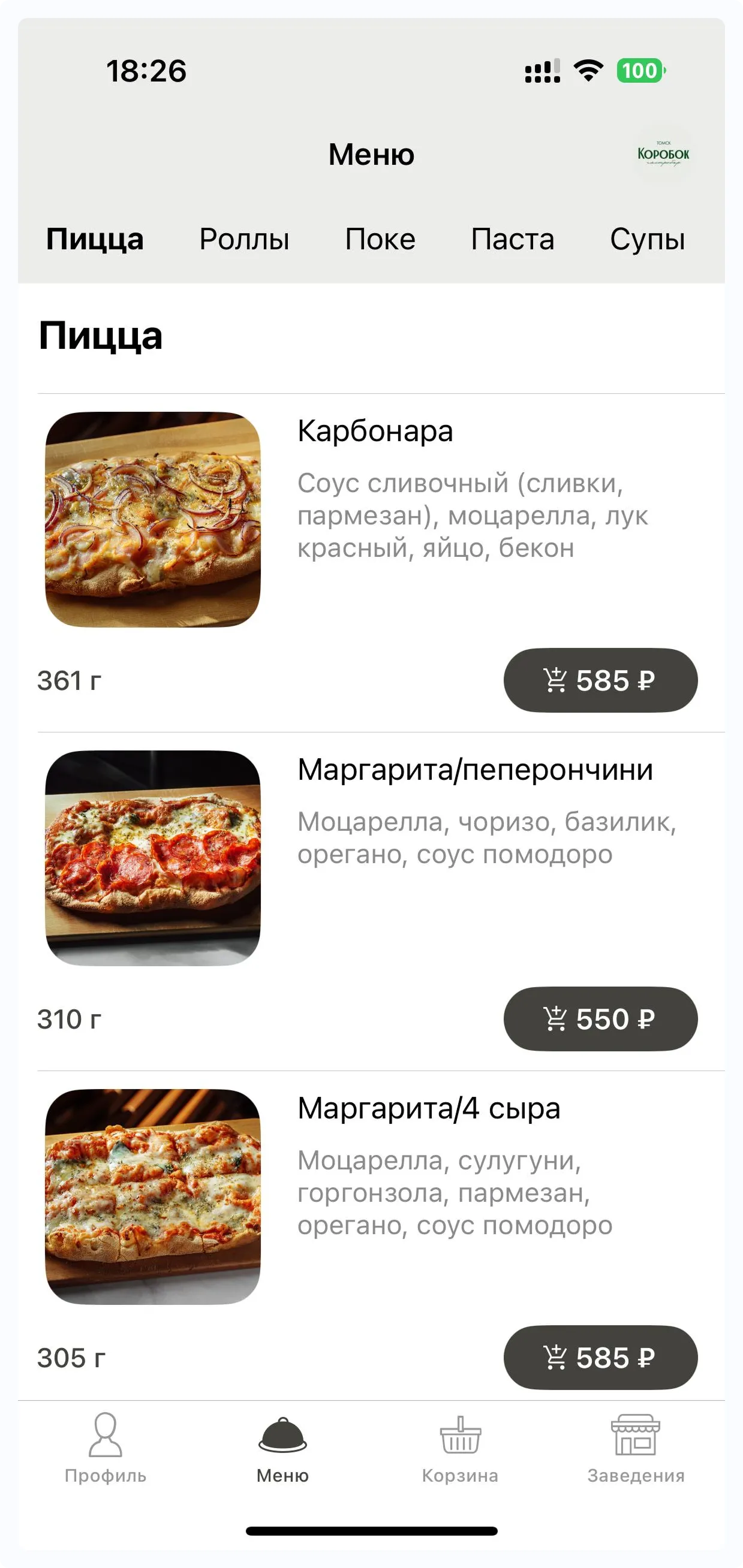
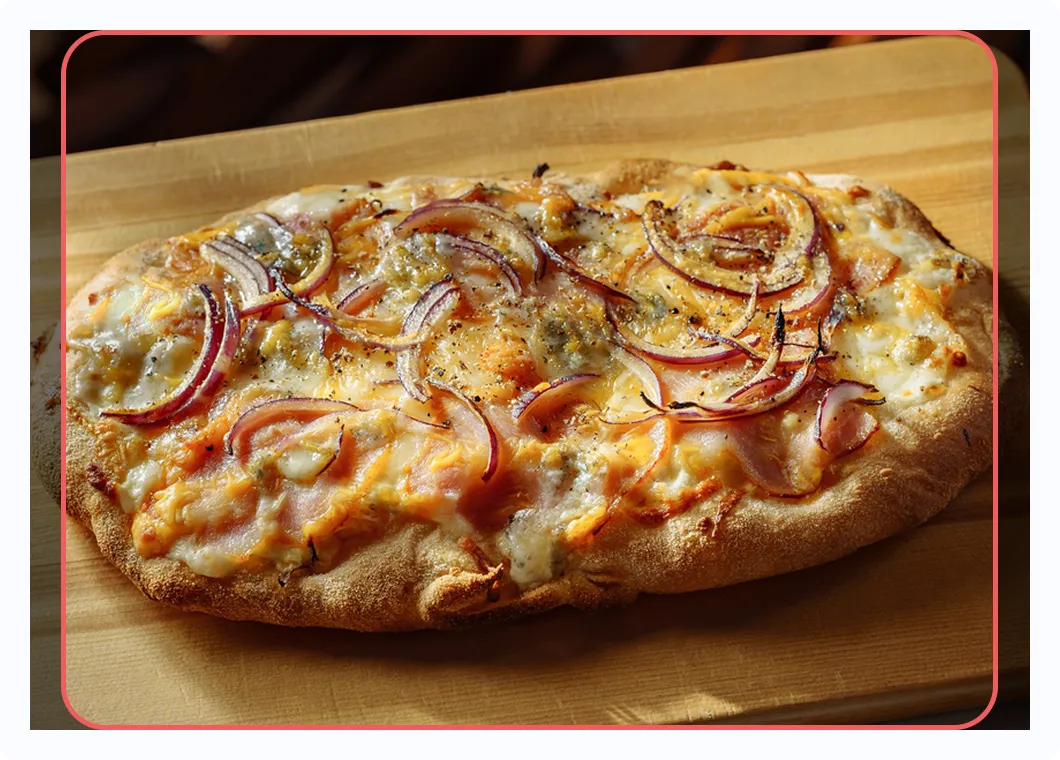
🖼 Средние картинки в списке🔗
- рамка контента: 937×700px
- все, что находится вне этой области на экране списка продуктов будет обрезано (на фото - заблюрено)
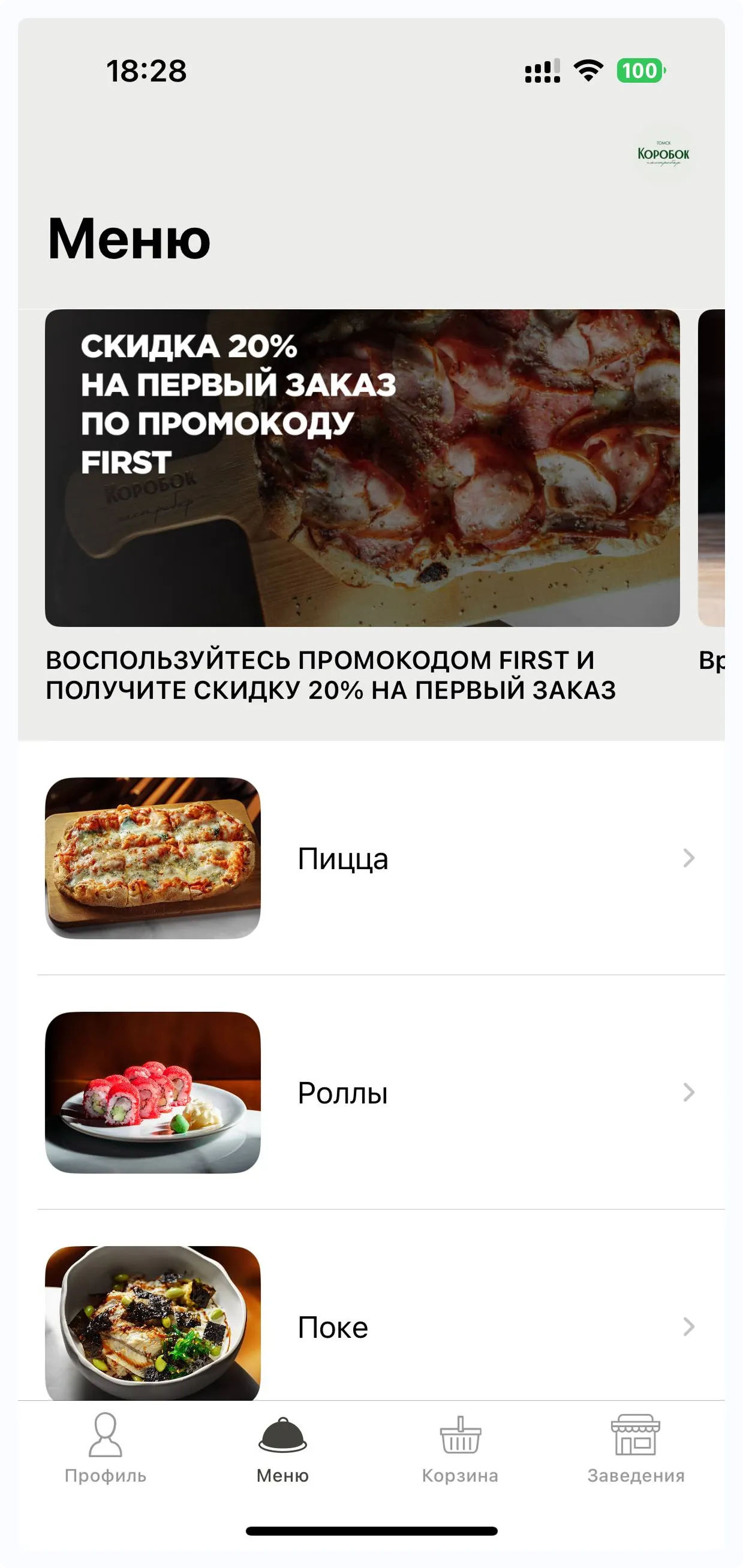
🖼 Маленькие картинки в списке🔗
- рамка контента: 700×700px
- все, что находится вне этой области на экране списка продуктов будет обрезано (на фото - заблюрено)